Domain reise-spaß.de kaufen?
Wir ziehen mit dem Projekt
reise-spaß.de um.
Sind Sie am Kauf der Domain
reise-spaß.de interessiert?
domain@kv-gmbh.de · 0541-91531010
Domain reise-spaß.de kaufen?
Wie USB Stick auswerfen Mac?
Um einen USB-Stick sicher auszuwerfen, klicken Sie auf das Symbol des USB-Sticks auf dem Desktop Ihres Macs. Anschließend wählen Sie die Option "Auswerfen" aus dem Dropdown-Menü. Alternativ können Sie auch den USB-Stick in den Papierkorb ziehen, um ihn auszuwerfen. Es ist wichtig, den USB-Stick sicher auszuwerfen, um Datenverlust oder Beschädigungen zu vermeiden. Stellen Sie sicher, dass alle Dateien geschlossen sind, die auf dem USB-Stick gespeichert sind, bevor Sie ihn auswerfen. **
Welches Format USB Stick Mac?
Welches Format USB Stick Mac? Beim Formatieren eines USB-Sticks für einen Mac empfiehlt es sich, das Dateisystem exFAT zu verwenden. Dieses Format ist mit Mac, Windows und anderen Betriebssystemen kompatibel. Alternativ kann auch das Dateisystem FAT32 verwendet werden, allerdings ist die maximale Dateigröße hier auf 4 GB beschränkt. Es ist wichtig, den USB-Stick vor dem Formatieren zu sichern, da alle Daten dabei gelöscht werden. Zudem sollte darauf geachtet werden, dass der USB-Stick vor dem Entfernen immer sicher ausgeworfen wird, um Datenverlust zu vermeiden. **


Ähnliche Suchbegriffe für MAC-Dazzleshadow-Eyeshadow-Stick
Top-Angebote
Produkte zum Begriff MAC-Dazzleshadow-Eyeshadow-Stick:
-
Wo finde ich Stick auf Mac?
Auf einem Mac findest du den Stick normalerweise im Finder unter "Geräte". Wenn der Stick angeschlossen ist, sollte er dort als externes Laufwerk angezeigt werden. Alternativ kannst du auch das Dienstprogramm "Festplattendienstprogramm" verwenden, um den Stick zu finden und zu verwalten. Falls der Stick nicht angezeigt wird, könnte es sein, dass er nicht korrekt angeschlossen ist oder ein Problem mit dem Stick selbst vorliegt. In diesem Fall könntest du versuchen, den Stick an einem anderen Computer oder mit einem anderen USB-Anschluss auszuprobieren. **
-
Wie entferne ich USB Stick am Mac?
Um einen USB-Stick sicher vom Mac zu entfernen, sollten Sie zunächst sicherstellen, dass alle Dateien auf dem Stick geschlossen sind. Klicken Sie dann auf das Symbol des USB-Sticks auf dem Desktop und ziehen Sie es in den Papierkorb. Alternativ können Sie auch mit der rechten Maustaste auf das Symbol klicken und "Auswerfen" wählen. Warten Sie, bis die Meldung erscheint, dass der USB-Stick sicher entfernt werden kann, bevor Sie ihn physisch aus dem USB-Port ziehen. Auf diese Weise vermeiden Sie Datenverlust oder Beschädigung des USB-Sticks. **
-
Wie kann ich USB Stick formatieren Mac?
Um einen USB-Stick auf einem Mac zu formatieren, musst du das Festplattendienstprogramm öffnen. Dieses Programm findest du im Ordner "Dienstprogramme" im Programme-Verzeichnis. Wähle dann den USB-Stick aus der Liste der verfügbaren Laufwerke aus. Klicke auf "Löschen" und wähle das gewünschte Dateisystem (z.B. exFAT oder Mac OS Extended) aus. Gib einen Namen für das Laufwerk ein und klicke auf "Löschen", um den Vorgang abzuschließen. Stelle sicher, dass du alle wichtigen Daten vom USB-Stick gesichert hast, da der Vorgang alle vorhandenen Daten löschen wird. **
-
Wie öffne ich einen USB Stick Mac?
Um einen USB-Stick auf einem Mac zu öffnen, stecken Sie den USB-Stick einfach in einen der USB-Anschlüsse Ihres Computers. Der USB-Stick sollte dann automatisch auf dem Desktop erscheinen. Klicken Sie doppelt auf das Symbol des USB-Sticks, um ihn zu öffnen und auf die darauf gespeicherten Dateien zuzugreifen. Alternativ können Sie auch den Finder öffnen und den USB-Stick unter den Geräten in der Seitenleiste auswählen, um auf die Dateien zuzugreifen. Vergewissern Sie sich, dass Sie den USB-Stick sicher auswerfen, bevor Sie ihn vom Computer entfernen, um Datenverlust zu vermeiden. **


Wie formatiere ich einen Stick am Mac?
Um einen Stick am Mac zu formatieren, öffne das Festplatten-Dienstprogramm, das sich im Ordner "Dienstprogramme" befindet. Wähle den Stick aus der Liste der verfügbaren Laufwerke aus und klicke auf "Löschen". Wähle das gewünschte Format (z.B. "Mac OS Extended (Journaled)") und klicke auf "Löschen", um den Stick zu formatieren. **
Wird der USB-Stick vom Mac nicht erkannt?
Es gibt verschiedene Gründe, warum ein USB-Stick vom Mac nicht erkannt werden könnte. Es könnte ein Problem mit dem USB-Anschluss, dem USB-Kabel oder dem USB-Stick selbst geben. Es könnte auch sein, dass der USB-Stick nicht im richtigen Dateiformat formatiert ist, um mit dem Mac kompatibel zu sein. Es könnte hilfreich sein, den USB-Stick an einem anderen Computer zu testen oder einen anderen USB-Anschluss am Mac auszuprobieren, um das Problem einzugrenzen. **
Top-Angebote
Produkte zum Begriff MAC-Dazzleshadow-Eyeshadow-Stick:
-
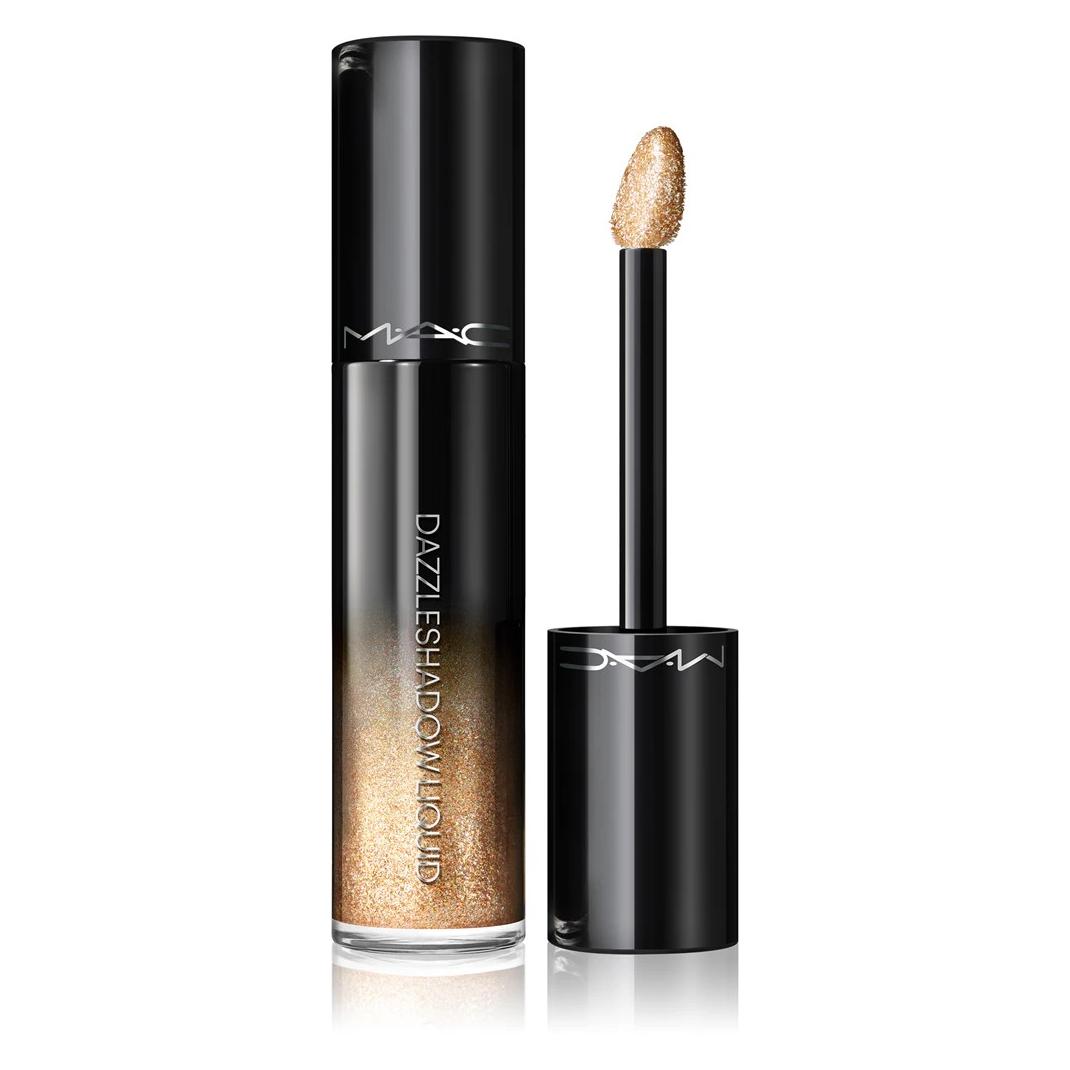
MAC Dazzleshadow Eyeshadow Stick 1.6 ml HAKU HAZEDer Dazzleshadow Eyeshadow Stick von MAC vereint intensiven Glanz mit unkomplizierter Anwendung. Die cremige, hochpigmentierte Textur lässt sich mühelos als Lidschatten oder Liner auftragen und sorgt in nur einem Wisch für ein atemberaubendes Metallic-Finish. Mit einer Haltbarkeit von bis zu 12 Stunden bleibt der Look wischfest, wasserfest und frei von Absetzen. Die trendigen Metallic-Farbtöne ermöglichen grenzenlose Kreativität – von dezentem Schimmer bis hin zu spektakulären Statements. Für Augen-Make-up, das niemals basic ist, sondern immer schillernd.17,51 €*Versand: 4,99 €Sichere Weiterleitung zum Anbieter
-
MAC Dazzleshadow Liquid Eyeshadow 4 gr TOURMALINE DREAMGlitzernd oder metallisch – dieser Dazzleshadow Liquid Eyeshadow von MAC bringt deine Augen zum Strahlen! Die leichte, cremige Textur gleitet mühelos über die Lider, trocknet schnell und bleibt den ganzen Tag farbintensiv, ohne sich abzusetzen. Wähle zwischen funkelnden Glitter-Finishes mit 12 Stunden Halt oder ausdrucksstarken Metallic-Tönen mit folienartigem Chrom-Effekt. Dank des präzisen Applikators lässt sich der Lidschatten vielseitig auftragen – als Eyeliner, Akzent oder auf dem gesamten Lid. Die Formel ist wasserfest, wischfest, farbtreu, enthält pflegende Weichmacher und ist augenärztlich getestet – ideal auch für Kontaktlinsenträger. Ein Must-have für strahlende, verführerische Augenlooks mit professionellem Finish.17,34 €*Versand: 4,99 €Sichere Weiterleitung zum Anbieter
-
Wie USB Stick auswerfen Mac?
Um einen USB-Stick sicher auszuwerfen, klicken Sie auf das Symbol des USB-Sticks auf dem Desktop Ihres Macs. Anschließend wählen Sie die Option "Auswerfen" aus dem Dropdown-Menü. Alternativ können Sie auch den USB-Stick in den Papierkorb ziehen, um ihn auszuwerfen. Es ist wichtig, den USB-Stick sicher auszuwerfen, um Datenverlust oder Beschädigungen zu vermeiden. Stellen Sie sicher, dass alle Dateien geschlossen sind, die auf dem USB-Stick gespeichert sind, bevor Sie ihn auswerfen. **
-
Welches Format USB Stick Mac?
Welches Format USB Stick Mac? Beim Formatieren eines USB-Sticks für einen Mac empfiehlt es sich, das Dateisystem exFAT zu verwenden. Dieses Format ist mit Mac, Windows und anderen Betriebssystemen kompatibel. Alternativ kann auch das Dateisystem FAT32 verwendet werden, allerdings ist die maximale Dateigröße hier auf 4 GB beschränkt. Es ist wichtig, den USB-Stick vor dem Formatieren zu sichern, da alle Daten dabei gelöscht werden. Zudem sollte darauf geachtet werden, dass der USB-Stick vor dem Entfernen immer sicher ausgeworfen wird, um Datenverlust zu vermeiden. **
-
Wo finde ich Stick auf Mac?
Auf einem Mac findest du den Stick normalerweise im Finder unter "Geräte". Wenn der Stick angeschlossen ist, sollte er dort als externes Laufwerk angezeigt werden. Alternativ kannst du auch das Dienstprogramm "Festplattendienstprogramm" verwenden, um den Stick zu finden und zu verwalten. Falls der Stick nicht angezeigt wird, könnte es sein, dass er nicht korrekt angeschlossen ist oder ein Problem mit dem Stick selbst vorliegt. In diesem Fall könntest du versuchen, den Stick an einem anderen Computer oder mit einem anderen USB-Anschluss auszuprobieren. **
-
Wie entferne ich USB Stick am Mac?
Um einen USB-Stick sicher vom Mac zu entfernen, sollten Sie zunächst sicherstellen, dass alle Dateien auf dem Stick geschlossen sind. Klicken Sie dann auf das Symbol des USB-Sticks auf dem Desktop und ziehen Sie es in den Papierkorb. Alternativ können Sie auch mit der rechten Maustaste auf das Symbol klicken und "Auswerfen" wählen. Warten Sie, bis die Meldung erscheint, dass der USB-Stick sicher entfernt werden kann, bevor Sie ihn physisch aus dem USB-Port ziehen. Auf diese Weise vermeiden Sie Datenverlust oder Beschädigung des USB-Sticks. **
Ähnliche Suchbegriffe für MAC-Dazzleshadow-Eyeshadow-Stick
-
Goldstein, Jürgen: Die Entdeckung der NaturDie Entdeckung der Natur , DIE ENTDECKUNG DER NATUR ist eine Erfahrungsgeschichte, deren Anfänge ins 14. Jahrhundert zurückreichen. Ein lebendiges Panorama ihrer Schauplätze und Protagonisten entwirft Jürgen Goldstein in sechzehn Kapiteln: von Petrarcas Mont-Ventoux-Erlebnis über Georg Forsters Tahiti-Reise und Georg Christoph Lichtenbergs Überfahrt nach Helgoland bis hin zu Reinhold Messners Besteigung des Mount Everest. Anhand von acht Bergbesteigungen und acht Horizontüberschreitungen durch Seefahrten zeichnet er einen Entwicklungsbogen nach, der von der zaghaft einsetzenden Lust am Schauen über die spektakulären Naturerkundungen bis zur heutigen Anschauungsmüdigkeit reicht. Aus den historischen Erfahrungsberichten spinnt Jürgen Goldstein eine dichte, fast literarische Erzählung der sich wandelnden Wahrnehmung der Natur, die diese Entdeckungserlebnisse zu unmittelbarem Leben erweckt. Indem er jene oft brillanten Schriftsteller wie Goethe und Darwin oder Claude Lévi-Strauss und Peter Handke selbst zu Wort kommen lässt, gelingt es ihm, die Erzählung als Wissensform zu rehabilitieren und die Leser an der Unmittelbarkeit ihrer Eindrücke teilhaben zu lassen. Was die Reisetagebücher, Briefe, Notizen und Erzählungen der Anschauungsnomaden verbindet, ist die Liebe zur Welt. , Führungsschienen > Steuerketten, Zahnriemen & Einbausätze , Auflage: 2. Auflage, Erscheinungsjahr: 20130301, Produktform: Leinen, Beilage: Leinenband, Titel der Reihe: Naturkunden#3#, Autoren: Goldstein, Jürgen, Auflage: 13000, Auflage/Ausgabe: 2. Auflage, Seitenzahl/Blattzahl: 310, Abbildungen: mit zahlreichen Abbildungen, Keyword: Bergbesteigungen; Seefahrten; Georg Christoph Lichtenberg; Petrarca; Georg Forster; Erfahrungsberichten; Wissenschaftserzählung, Fachschema: Natur / Kunst, Fotografie, Literatur, Fachkategorie: Biografien und Sachliteratur, Warengruppe: HC/Garten/Pflanzen/Natur, Fachkategorie: Tierwelt und Natur (Stillleben, Landschaften usw.), Thema: Entdecken, Text Sprache: ger, Originalsprache: ger, UNSPSC: 49019900, Warenverzeichnis für die Außenhandelsstatistik: 49019900, Verlag: Matthes & Seitz Verlag, Verlag: Matthes & Seitz Verlag, Verlag: Matthes & Seitz Berlin, Länge: 233, Breite: 177, Höhe: 25, Gewicht: 684, Produktform: Gebunden, Genre: Sachbuch/Ratgeber, Genre: Sachbuch/Ratgeber, Herkunftsland: DEUTSCHLAND (DE), Katalog: deutschsprachige Titel, Katalog: Gesamtkatalog, Katalog: Lagerartikel, Book on Demand, ausgew. Medienartikel, Relevanz: 0002, Tendenz: -1, Unterkatalog: AK, Unterkatalog: Bücher, Unterkatalog: Hardcover, Unterkatalog: Lagerartikel,38,00 €*Versand: 0,00 €Sichere Weiterleitung zum Anbieter
-
Strauß, Markus: Die Natur & Genuss-BoxDie Natur & Genuss-Box , 6 Bände von Dr. Markus Strauß , Ölkühler & Schläuche > Motorkühlung , Auflage: 2. Auflage, Erscheinungsjahr: 20200914, Produktform: Kartoniert, Inhalt/Anzahl: 6, Beilage: Schuber, Titel der Reihe: Natur & Genuss#1#, Autoren: Strauß, Markus, Auflage/Ausgabe: 2. Auflage, Seitenzahl/Blattzahl: 528, Keyword: Wildkräuter; Wildpflanzen; Selbstversorgung; Gesundheit; sammeln, Fachschema: Pflanze / Bestimmungsbuch, Führer~Versorgung - Selbstversorgung~Blume / Wildblume~Wildblume - Wildpflanze, Fachkategorie: Vegetarische Küche~Kochen / Essen nach Zutaten~Bäume, Wildblumen und Pflanzen: Sachbuch~Organic food / organic cookery, Warengruppe: HC/Themenkochbücher, Fachkategorie: Selbstversorgung und grünes Leben, Thema: Orientieren, Text Sprache: ger, UNSPSC: 49019900, Warenverzeichnis für die Außenhandelsstatistik: 49019900, Verlag: Hädecke Verlag GmbH, Verlag: Hädecke Verlag GmbH, Verlag: Hdecke Verlag GmbH & Co. KG, Länge: 223, Breite: 157, Höhe: 58, Gewicht: 1527, Produktform: Kartoniert, Genre: Sachbuch/Ratgeber, Genre: Sachbuch/Ratgeber, Herkunftsland: DEUTSCHLAND (DE), Katalog: deutschsprachige Titel, Katalog: Gesamtkatalog, Katalog: Kennzeichnung von Titeln mit einer Relevanz > 30, Katalog: Lagerartikel, Book on Demand, ausgew. Medienartikel, Relevanz: 0100, Tendenz: +1, Unterkatalog: AK, Unterkatalog: Bücher, Unterkatalog: Hardcover, Unterkatalog: Lagerartikel, WolkenId: 286141768,00 €*Versand: 0,00 €Sichere Weiterleitung zum Anbieter
-
Wie kann ich USB Stick formatieren Mac?
Um einen USB-Stick auf einem Mac zu formatieren, musst du das Festplattendienstprogramm öffnen. Dieses Programm findest du im Ordner "Dienstprogramme" im Programme-Verzeichnis. Wähle dann den USB-Stick aus der Liste der verfügbaren Laufwerke aus. Klicke auf "Löschen" und wähle das gewünschte Dateisystem (z.B. exFAT oder Mac OS Extended) aus. Gib einen Namen für das Laufwerk ein und klicke auf "Löschen", um den Vorgang abzuschließen. Stelle sicher, dass du alle wichtigen Daten vom USB-Stick gesichert hast, da der Vorgang alle vorhandenen Daten löschen wird. **
-
Wie öffne ich einen USB Stick Mac?
Um einen USB-Stick auf einem Mac zu öffnen, stecken Sie den USB-Stick einfach in einen der USB-Anschlüsse Ihres Computers. Der USB-Stick sollte dann automatisch auf dem Desktop erscheinen. Klicken Sie doppelt auf das Symbol des USB-Sticks, um ihn zu öffnen und auf die darauf gespeicherten Dateien zuzugreifen. Alternativ können Sie auch den Finder öffnen und den USB-Stick unter den Geräten in der Seitenleiste auswählen, um auf die Dateien zuzugreifen. Vergewissern Sie sich, dass Sie den USB-Stick sicher auswerfen, bevor Sie ihn vom Computer entfernen, um Datenverlust zu vermeiden. **
-
Wie formatiere ich einen Stick am Mac?
Um einen Stick am Mac zu formatieren, öffne das Festplatten-Dienstprogramm, das sich im Ordner "Dienstprogramme" befindet. Wähle den Stick aus der Liste der verfügbaren Laufwerke aus und klicke auf "Löschen". Wähle das gewünschte Format (z.B. "Mac OS Extended (Journaled)") und klicke auf "Löschen", um den Stick zu formatieren. **
-
Wird der USB-Stick vom Mac nicht erkannt?
Es gibt verschiedene Gründe, warum ein USB-Stick vom Mac nicht erkannt werden könnte. Es könnte ein Problem mit dem USB-Anschluss, dem USB-Kabel oder dem USB-Stick selbst geben. Es könnte auch sein, dass der USB-Stick nicht im richtigen Dateiformat formatiert ist, um mit dem Mac kompatibel zu sein. Es könnte hilfreich sein, den USB-Stick an einem anderen Computer zu testen oder einen anderen USB-Anschluss am Mac auszuprobieren, um das Problem einzugrenzen. **
* Alle Preise verstehen sich inklusive der gesetzlichen Mehrwertsteuer und ggf. zuzüglich Versandkosten. Die Angebotsinformationen basieren auf den Angaben des jeweiligen Shops und werden über automatisierte Prozesse aktualisiert. Eine Aktualisierung in Echtzeit findet nicht statt, so dass es im Einzelfall zu Abweichungen kommen kann. ** Hinweis: Teile dieses Inhalts wurden von KI erstellt.